
一自己搭建RustDesk服务器
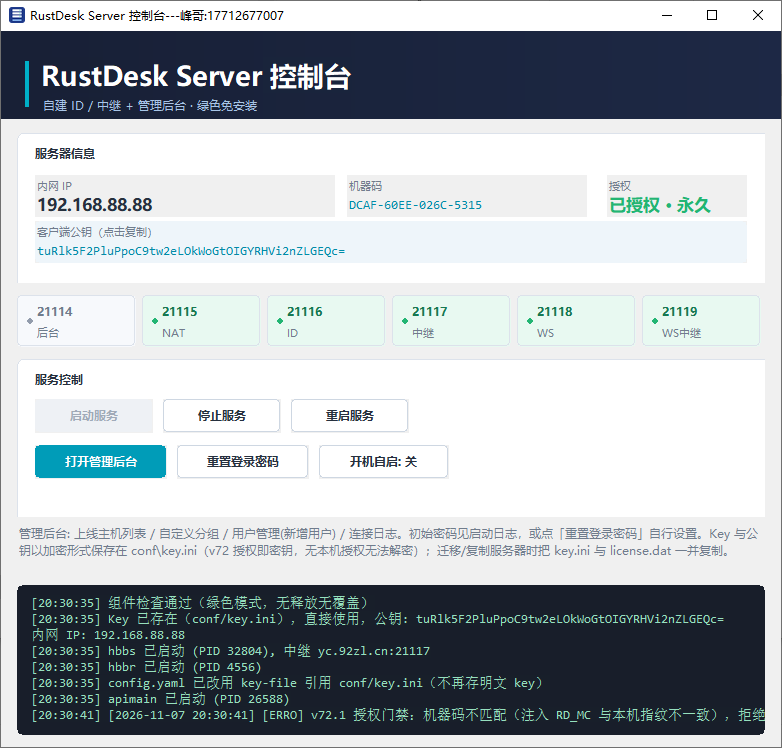
windows打开软件即可完成服务器的搭建
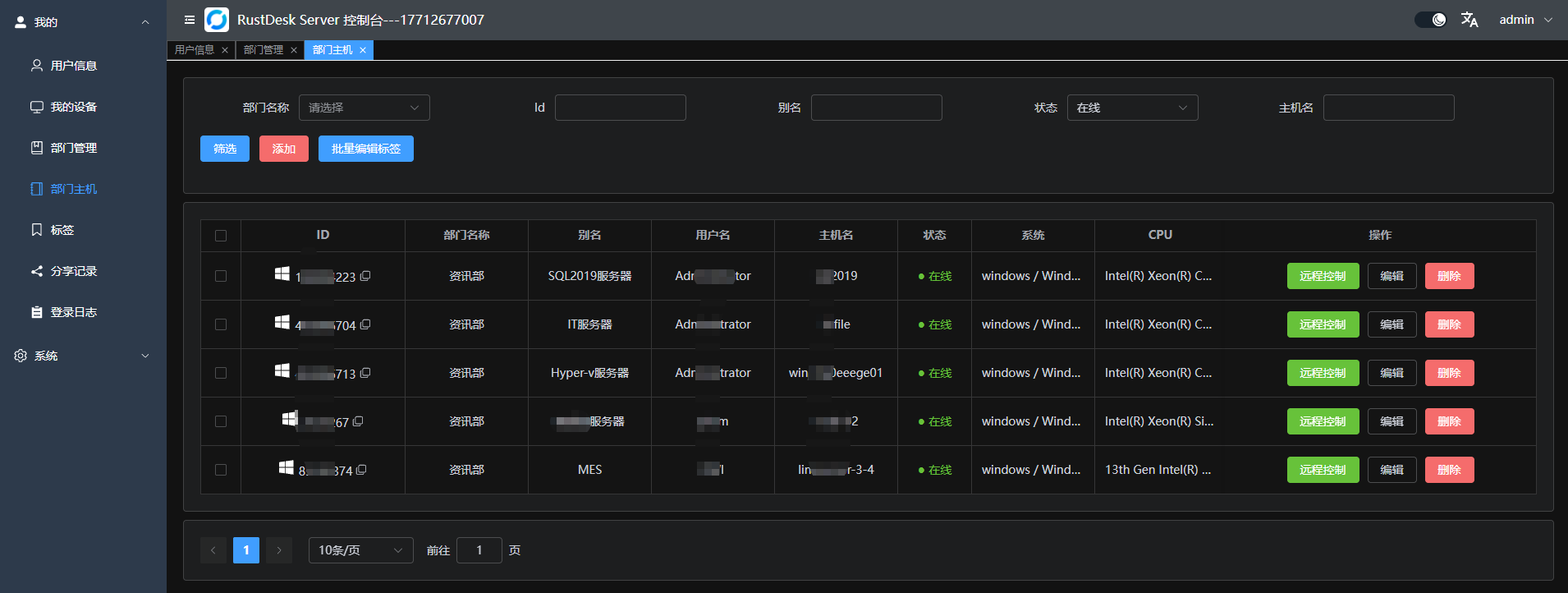
支持网页远程、主机分组、用户管理、新增分享主机、支持定制顶部标题+网页标题专属小尾巴
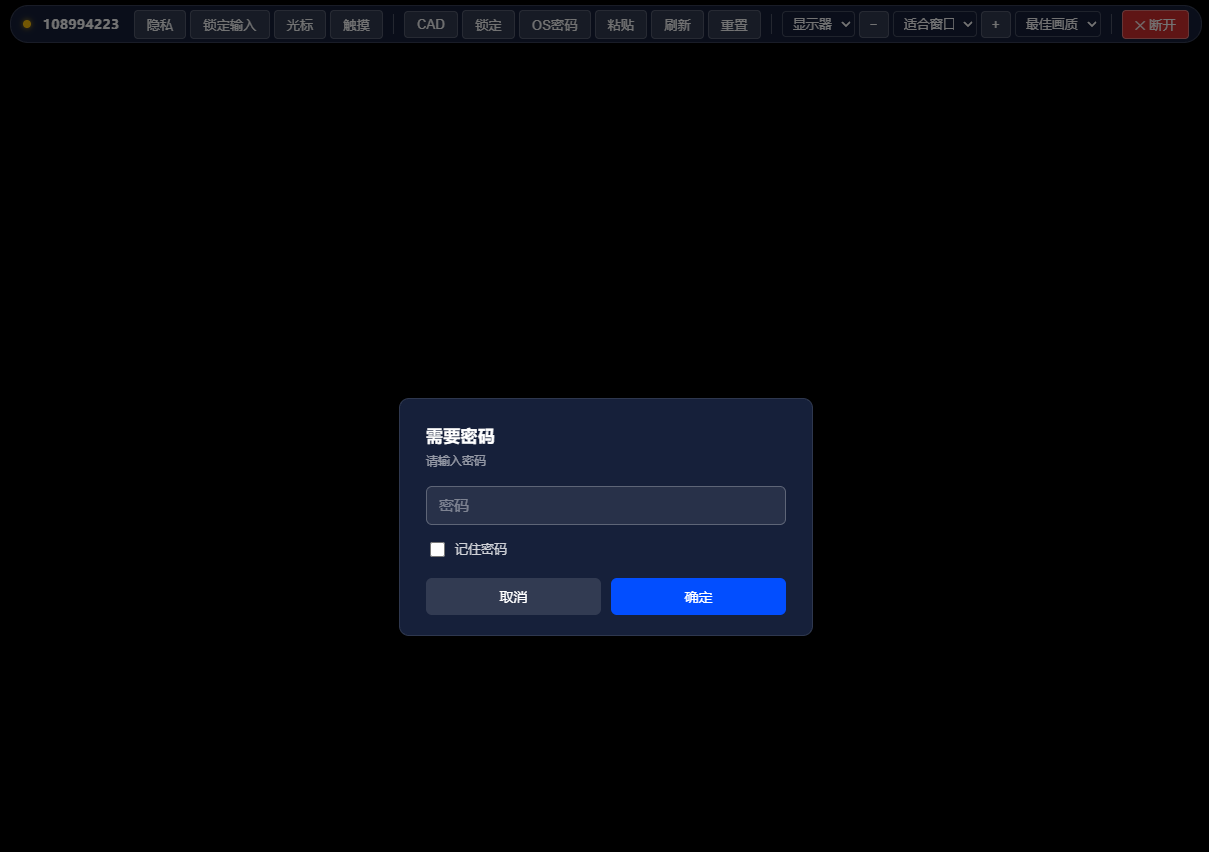
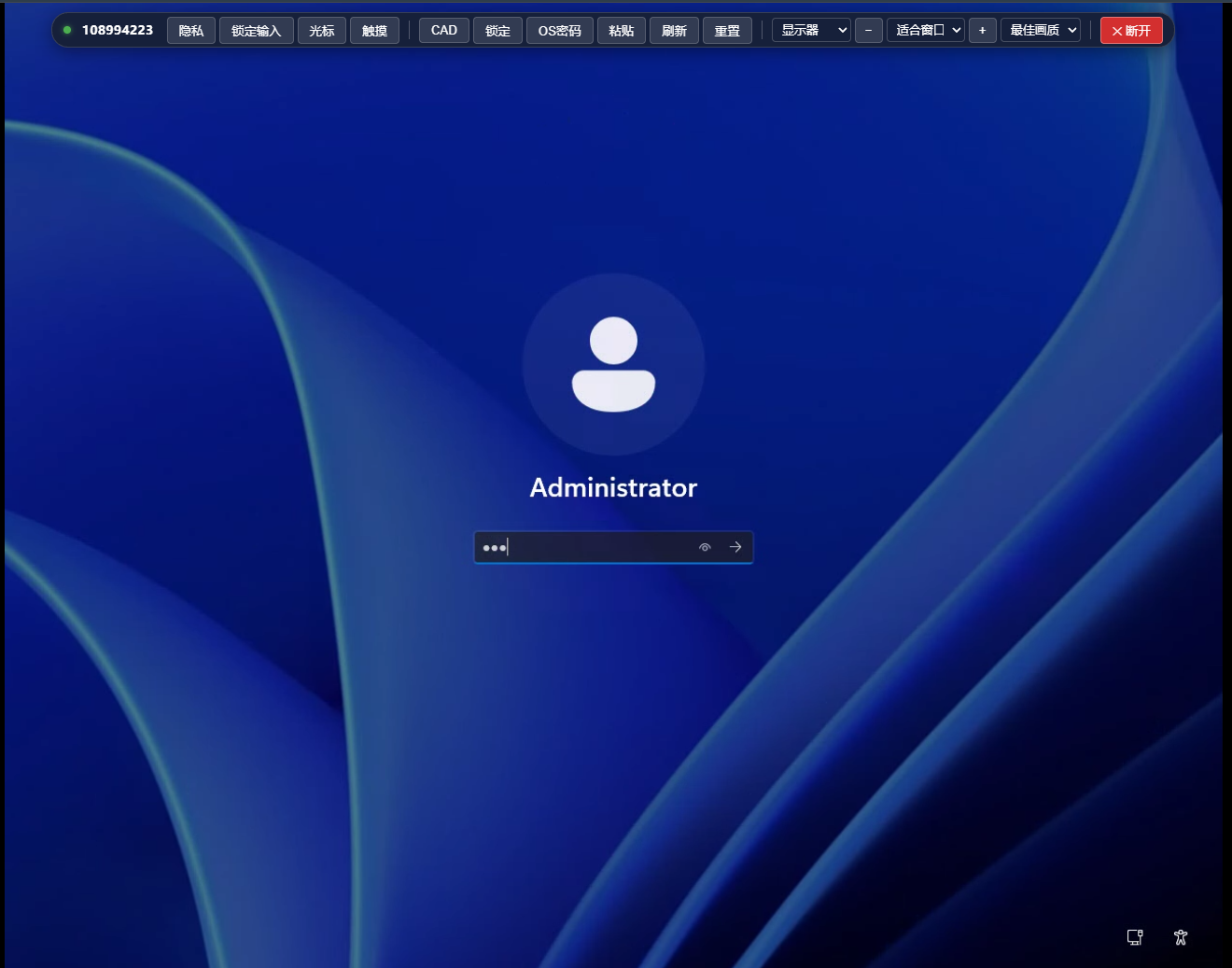
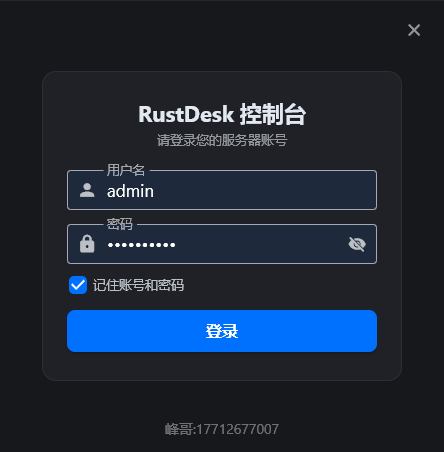
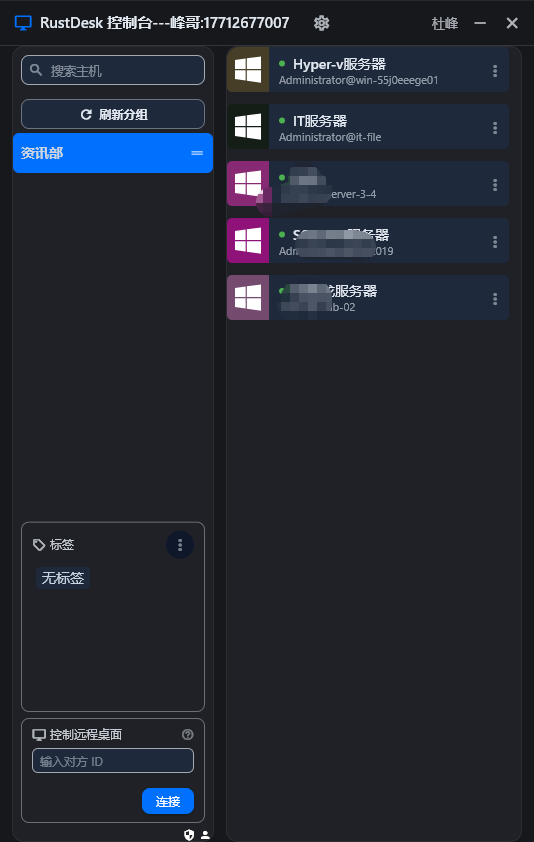
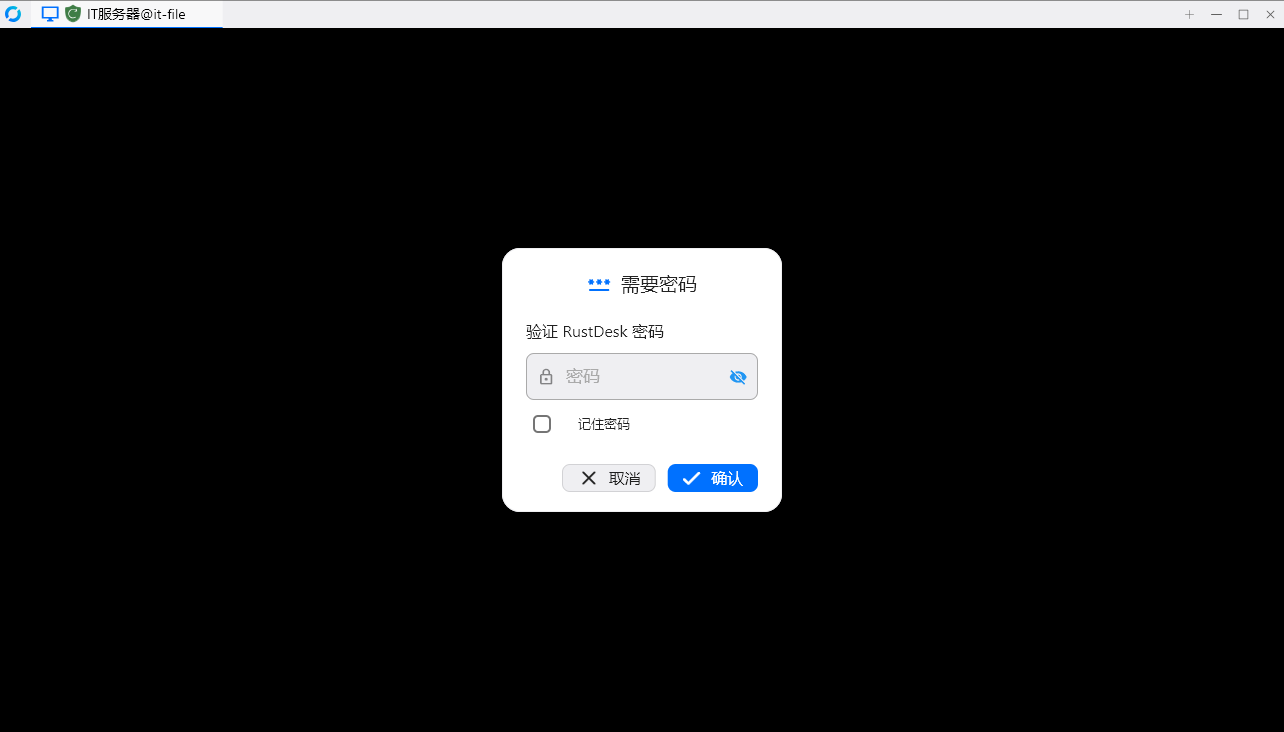
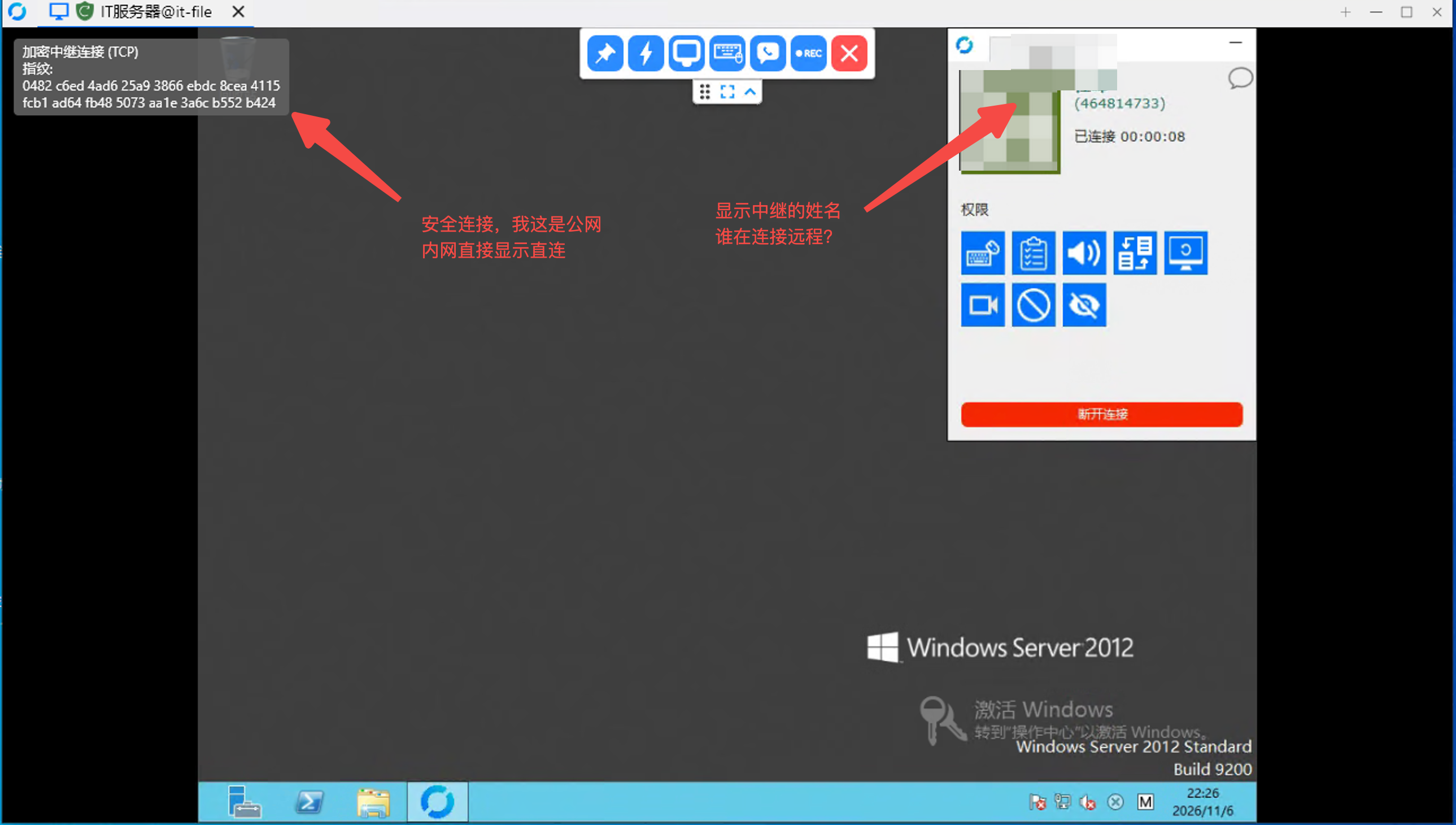
如果你觉得网页控制台远程不方便,使用定制的专用的控制台,登录服务器,从服务器获取主机,双击就可以连接远程
你要是觉得windows自建的服务器不好,你喜欢用飞牛NAS或者群晖单搭建的RustDesk中继,用我的控制台也可以登录即可
同样支持定制顶部标题
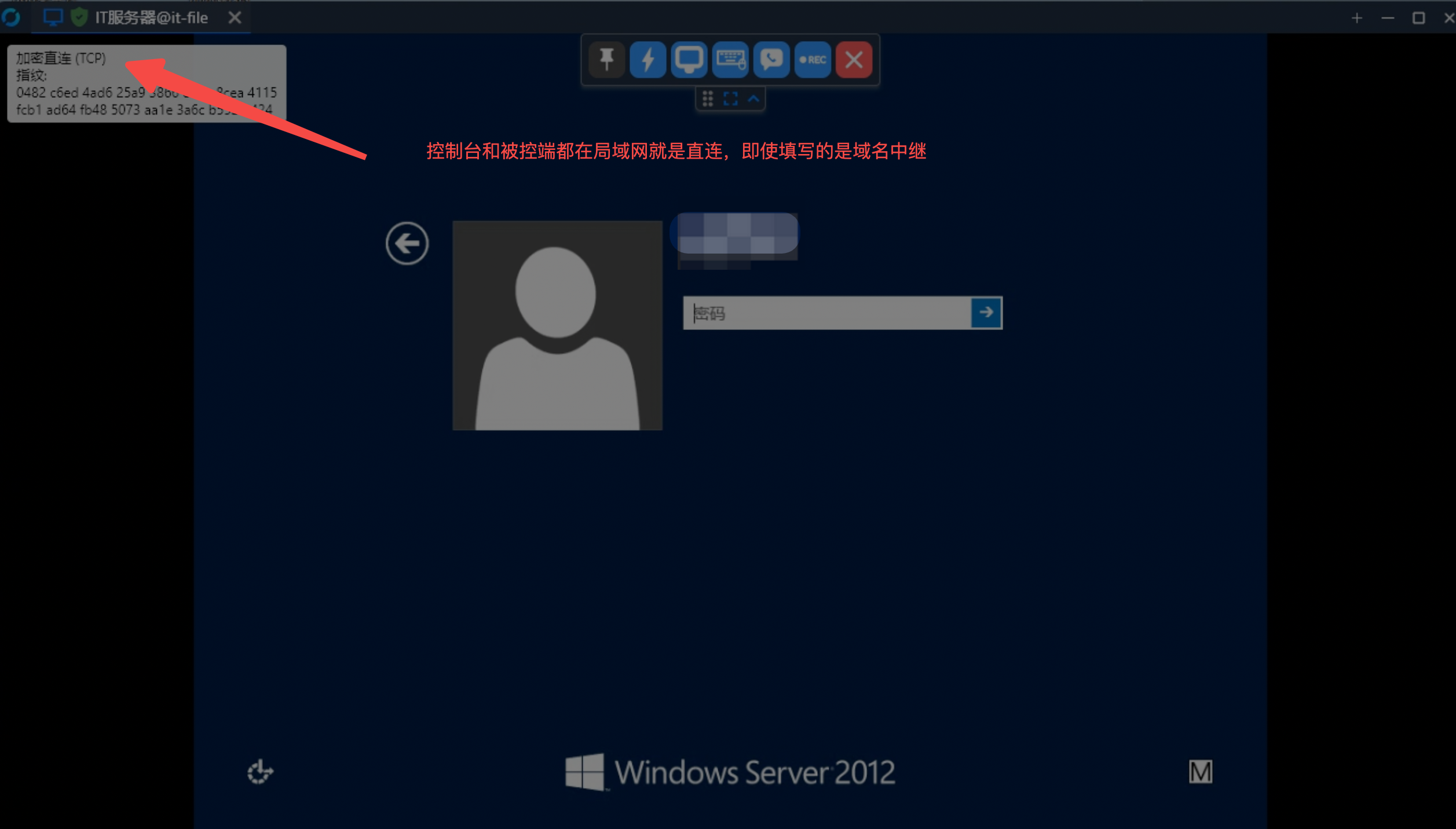
用户沟通总结:
1.控制台是连接自己的服务器,会有 IP 地址或者是域名,控制台读取配置文件,配置文件是加密的。
2.如果有多人需要使用控制台,控制台整个文件夹复制就可以使用,在服务器再新增一个用户,用户直接就可以用这个控制台登录,因为 IP 地址和域名是不变的。
3.管理员后台可以新建部门分组,部门分组官网默认是通讯薄,所以新建部门分组,把主机添加到这个部门分组,如果你给张三开通了一个账号,你可以把这个部门分享给张三,张三登录就可以看到这个部门的电脑,就可以远程了。
4.被控端使用什么安装包?直接使用官网的安装包就可以,需要设置一下中继服务器地址,连接到你自己的服务器。也可以定制被控端,把中继服务器和远程密码内置进去,也就是安装好了以后 直接在你的中继服务器显示,远程直接输入远程密码就可以。
5.服务器首次安装的时候会自动产生用于连接的 Key文件,这个文件是设置在控制台和被控端的,如果以后重装服务器 不想把所有被控端重新设置一遍,一定要记录好自己的 Key,重装可以接管之前的被控端。